

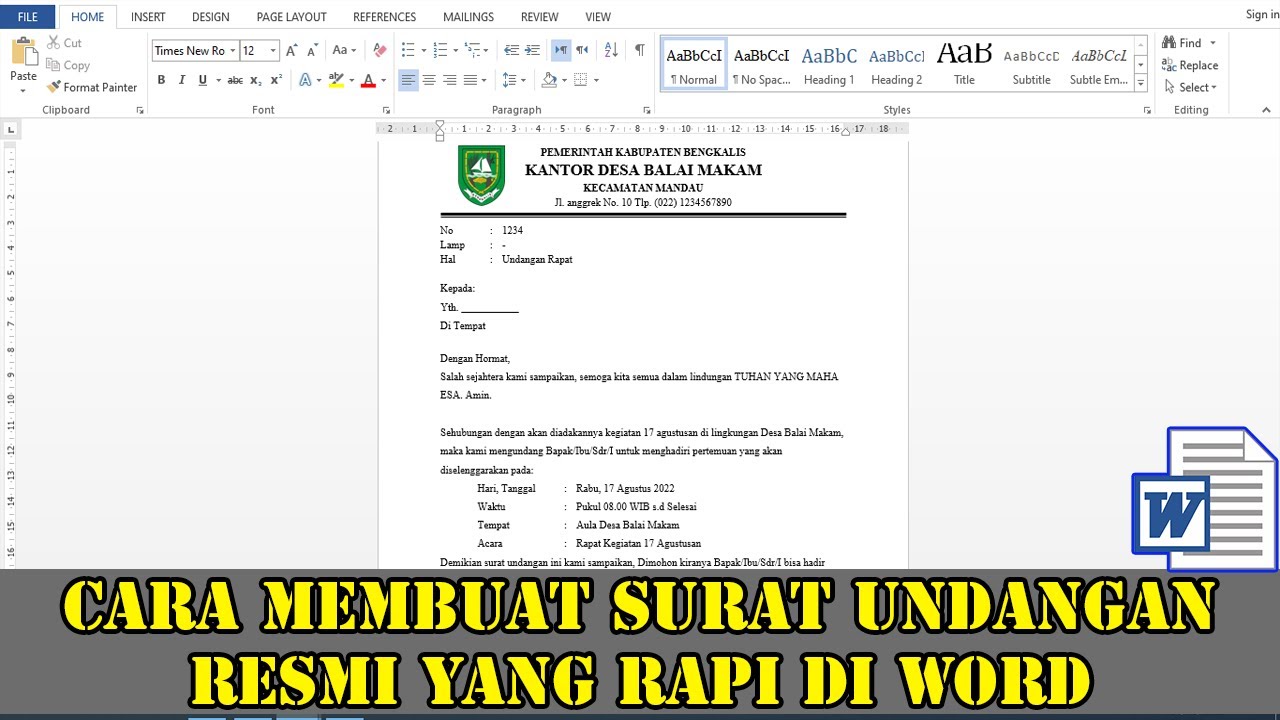

Membuat undangan di Microsoft Word memang praktis, tetapi sering kali terjadi kesalahan pengetikan tanggal. Jangan khawatir, Anda bisa memperbaiki tanggal undangan dengan cepat tanpa harus membuat ulang dokumen dari awal.
Artikel ini akan memandu Anda langkah demi langkah untuk mengubah tanggal yang salah pada undangan Word. Anda juga akan mempelajari cara membuat undangan di Word dengan benar agar hasilnya rapi dan profesional.
Mengapa Tanggal Undangan Sering Salah?
Kesalahan tanggal biasanya terjadi karena perubahan jadwal acara di menit-menit terakhir. Selain itu, banyak orang yang mengetik tanggal secara manual tanpa memeriksa kembali format undangan microsoft word yang digunakan.
Kesalahan lain muncul ketika Anda menggunakan template undangan yang masih berisi tanggal lama dari contoh. Hal ini sering terjadi pada contoh format undangan word yang diunduh dari internet tanpa dimodifikasi dengan baik.
Cara Mengubah Tanggal Undangan yang Salah di Word
1. Mengubah Tanggal pada Undangan Biasa (Ketik Manual)
Jika tanggal ditulis sebagai teks biasa, Anda hanya perlu mengklik area tanggal tersebut. Kemudian, hapus angka atau bulan yang salah dan ketik ulang dengan tanggal yang benar.
Pastikan Anda memeriksa kembali format penulisan tanggal, apakah menggunakan format Indonesia (DD-MM-YYYY) atau format internasional. Kesalahan format sering kali membuat tanggal terlihat aneh meskipun angkanya sudah benar.
2. Mengubah Tanggal pada Undangan yang Menggunakan Field Tanggal Otomatis
Beberapa template undangan menggunakan fitur Date Picker atau field otomatis yang terhubung dengan sistem. Untuk mengubahnya, klik kanan pada tanggal tersebut, lalu pilih opsi Edit Field atau Update Field.
Jika muncul kotak dialog, Anda bisa memasukkan tanggal baru secara manual. Setelah selesai, klik OK dan tanggal akan otomatis berubah di seluruh dokumen jika field tersebut terhubung.
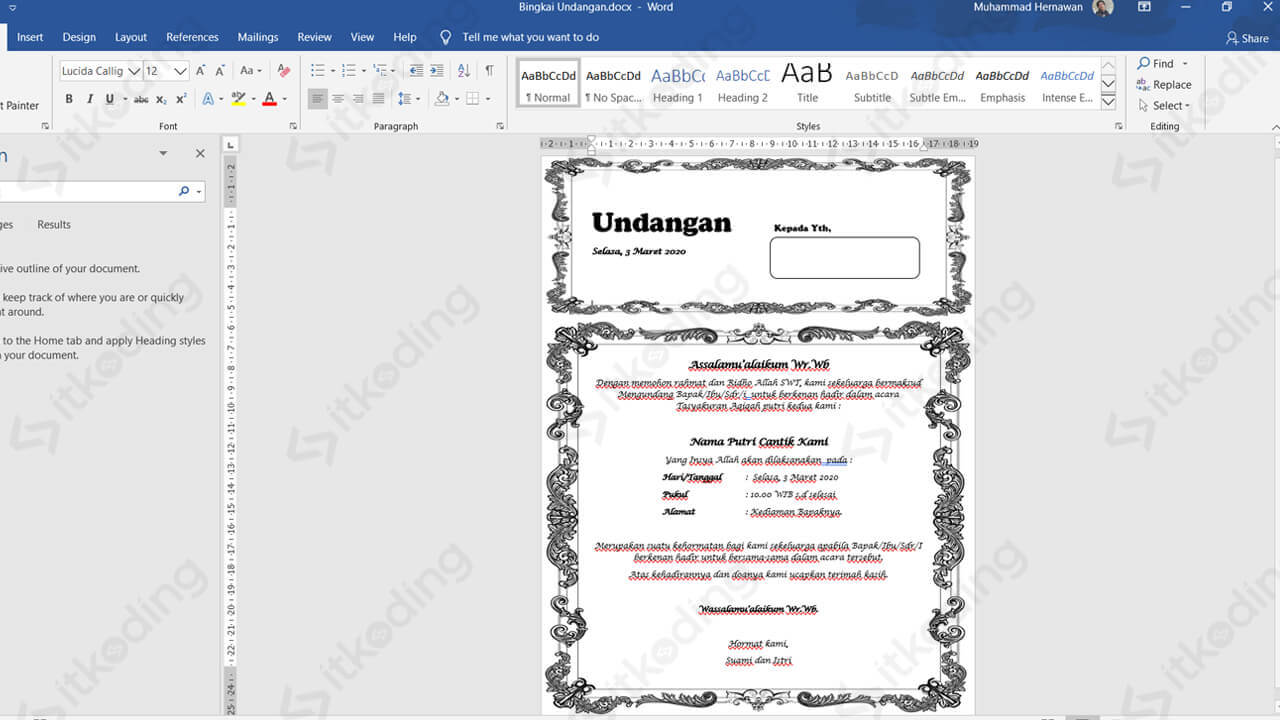
3. Mengubah Tanggal pada Undangan yang Menggunakan Mail Merge
Untuk undangan massal yang memakai Mail Merge, tanggal biasanya diambil dari sumber data seperti Excel. Anda perlu memperbaiki tanggal di file sumber data tersebut, lalu lakukan update Mail Merge di Word.
Cara ini sangat berguna jika Anda membuat label undangan word untuk banyak tamu sekaligus. Setelah memperbarui sumber data, klik Finish & Merge untuk menerapkan perubahan ke semua undangan.
Tips Menghindari Kesalahan Tanggal di Undangan
- Selalu gunakan format undangan microsoft word yang konsisten, misalnya menulis hari dan tanggal secara lengkap.
- Periksa ulang tanggal sebelum mencetak atau mengirim undangan, terutama jika menggunakan template undangan resmi word.
- Manfaatkan fitur spell check dan proofing di Word untuk mendeteksi kesalahan ketik.
- Jika memungkinkan, gunakan fitur Date Picker agar tanggal selalu akurat dan mudah diperbarui.
Dengan mengikuti tips di atas, Anda bisa meminimalkan risiko kesalahan tanggal pada undangan. Hal ini sangat penting untuk menjaga profesionalisme, terutama untuk undangan resmi seperti rapat atau acara kantor.
Cara Membuat Nama Undangan di Word dengan Benar
Selain tanggal, kesalahan nama juga sering terjadi pada undangan. Pastikan Anda menulis nama penerima dengan benar dan sesuai dengan aturan penulisan yang berlaku.
Anda bisa menggunakan fitur Mail Merge untuk membuat nama undangan di Word secara otomatis dari daftar tamu. Ini akan menghemat waktu dan mengurangi risiko salah ketik pada nama.
Untuk undangan yang lebih personal, Anda bisa menambahkan sapaan seperti Bapak/Ibu atau gelar akademik. Pastikan format penulisan nama terlihat rapi dan konsisten di seluruh undangan.
Kesimpulan
Mengubah tanggal undangan yang salah di Microsoft Word sebenarnya sangat mudah, baik itu undangan biasa maupun undangan massal. Kuncinya adalah memahami jenis teks yang digunakan, apakah manual, field otomatis, atau Mail Merge.
Selalu periksa kembali seluruh isi undangan sebelum dicetak atau dikirim. Dengan begitu, Anda bisa membuat undangan yang profesional dan bebas dari kesalahan tanggal maupun nama.
