


Seringkali kita menemukan informasi penting dalam buku cetak, namun ingin mengolahnya secara digital. mengubah foto dari buku ke tulisan Word menjadi solusi praktis untuk keperluan riset atau laporan. Artikel ini menyajikan langkah demi langkah yang terstruktur agar proses konversi berjalan lancar.
Mengapa Perlu Mengubah Foto Buku ke Word
Dokumen Word memungkinkan pencarian kata, edit cepat, dan penyimpanan yang lebih aman dibandingkan foto statis. Selain itu, format teks memudahkan kolaborasi tim melalui platform daring. Dengan mengkonversi foto ke Word, Anda juga mengurangi kebutuhan mencetak ulang dokumen.
Pentingnya mengubah foto buku ke Word semakin terasa saat harus mengirimkan materi ke lembaga resmi yang hanya menerima file teks. Proses digitalisasi ini juga membantu mengurangi kerusakan fisik pada buku asli karena pemakaian berulang.
Persiapan Alat dan Dokumen Pendukung
Pastikan Anda memiliki smartphone atau kamera dengan resolusi minimal 12 megapiksel untuk menghasilkan foto yang jelas. Gunakan pencahayaan yang cukup agar teks tidak kabur atau bayangan berlebih.
Sebelum memulai, siapkan aplikasi OCR (Optical Character Recognition) yang terpercaya, misalnya Google Lens, Adobe Scan, atau aplikasi lokal yang mendukung bahasa Indonesia. Pastikan perangkat memiliki ruang penyimpanan cukup untuk menyimpan hasil scan sementara.
Jika buku memiliki halaman berwarna atau ilustrasi, pilih mode hitam‑putih pada aplikasi OCR untuk meningkatkan akurasi. Simpan juga salinan digital foto sebagai cadangan bila proses konversi memerlukan revisi.
Langkah-Langkah Praktis untuk Mengubah Foto dari Buku ke Tulisan Word
-
Ambil foto setiap halaman dengan posisi kamera sejajar, hindari sudut miring yang dapat memutar teks. Periksa kembali hasil foto di layar untuk memastikan tidak ada bagian terpotong.
-
Buka aplikasi OCR, pilih opsi “Import Image” atau seret foto ke dalam area kerja. Aplikasi akan memproses gambar dan menampilkan teks hasil pemindaian.
-
Periksa hasil teks, koreksi kata yang salah dikenali, terutama istilah teknis atau nama khusus. Gunakan fitur “Edit” pada aplikasi untuk memperbaiki secara langsung.
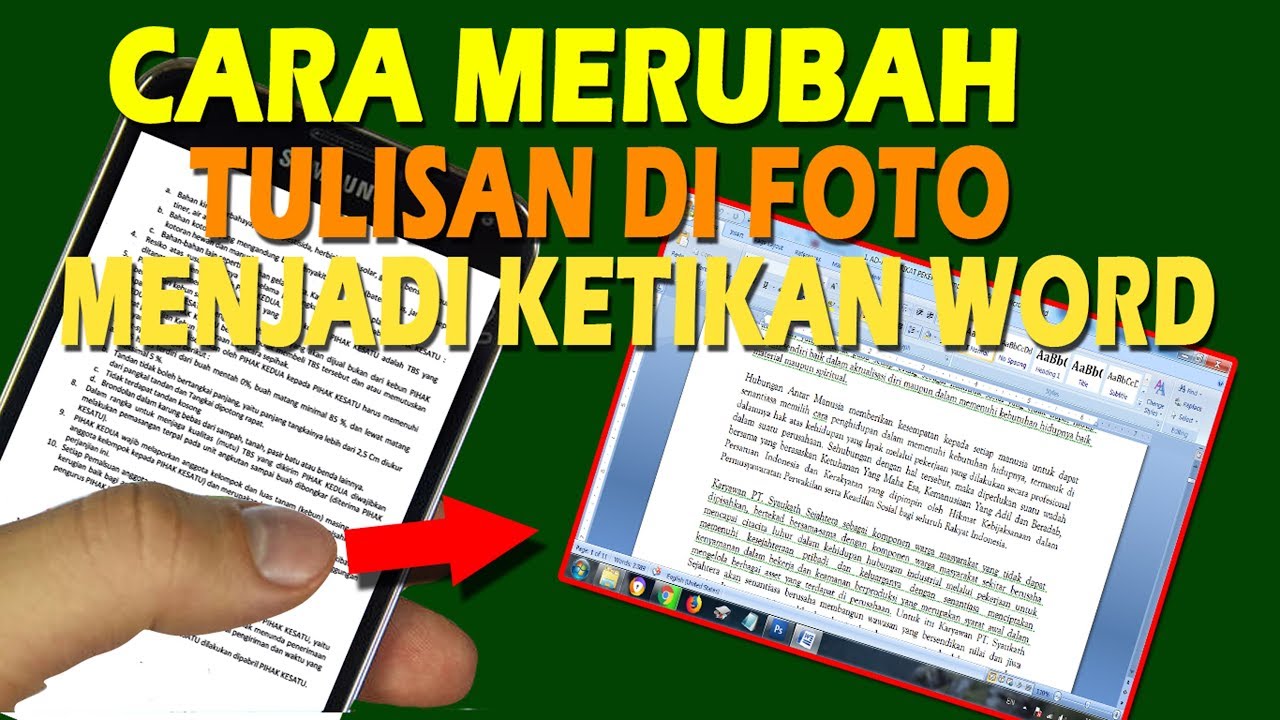
Detail Mengubah Foto Menjadi Tulisan Word Koleksi Nomer 3 -
Ekspor teks yang sudah dibersihkan ke format .docx atau .txt. Pilih opsi penyimpanan yang mendukung format Word agar tidak perlu konversi tambahan.
-
Buka file hasil ekspor di Microsoft Word atau LibreOffice Writer. Sesuaikan margin, spasi, dan heading sesuai kebutuhan dokumen akhir.
-
Jika ada gambar atau tabel dalam buku, masukkan secara manual ke dalam dokumen Word untuk menjaga tampilan aslinya. Gunakan fitur “Insert Image” atau “Table” sesuai struktur sumber.
-
Simpan dokumen akhir dengan nama yang jelas, misalnya “Materi_Buku_Topik.docx”. Backup file ke cloud storage untuk menghindari kehilangan data.
Tips Mempercepat Proses dan Meningkatkan Akurasi
Gunakan mode batch scanning pada aplikasi OCR bila harus mengonversi banyak halaman sekaligus; ini menghemat waktu dibandingkan memproses satu per satu. Pastikan koneksi internet stabil bila aplikasi OCR berbasis cloud, karena proses pengenalan teks memerlukan server.
Manfaatkan fitur “Auto‑rotate” dan “Deskew” yang biasanya disediakan aplikasi untuk memperbaiki orientasi gambar secara otomatis. Hal ini mengurangi kebutuhan edit manual setelah konversi.
Untuk buku dengan jenis font khusus, pertimbangkan menambahkan kamus khusus pada aplikasi OCR bila tersedia. Ini meningkatkan tingkat kesesuaian teks yang dihasilkan.
Kesimpulan
Dengan mengikuti langkah-langkah terstruktur, mengubah foto dari buku ke tulisan Word menjadi proses yang sederhana dan efisien. Persiapan alat yang tepat, penggunaan aplikasi OCR yang akurat, serta pengecekan manual memastikan hasil akhir berkualitas tinggi. Terapkan tips tambahan untuk mempercepat alur kerja, sehingga Anda dapat fokus pada analisis konten bukunya.
