


Mengetik atau mengubah tulisan arab di microsoft word seringkali menjadi tantangan tersendiri bagi banyak pengguna. Namun, sebenarnya ada beberapa metode sederhana yang bisa Anda lakukan untuk mengubah, mengatur, atau memformat teks Arab dengan hasil yang rapi dan profesional. Artikel ini akan memandu Anda langkah demi langkah untuk menguasai berbagai cara mengubah tulisan arab di word.
Mengaktifkan Dukungan Bahasa Arab di Microsoft Word
Sebelum mulai mengetik atau mengubah tulisan arab, Anda perlu memastikan bahwa pengaturan bahasa di perangkat sudah mendukung aksara Arab. Hal ini penting karena jika tidak, Anda mungkin mengalami masalah dengan tampilan atau arah teks. Cara mengubah bahasa di laptop menjadi Arab bisa dilakukan melalui menu Settings pada Windows atau System Preferences pada macOS.
Setelah bahasa Arab ditambahkan, Anda juga perlu mengatur arah teks dari kiri ke kanan menjadi kanan ke kiri. Di Microsoft Word, Anda bisa menggunakan tombol Ctrl+Shift untuk berpindah arah, atau melalui menu Paragraph dan pilih opsi Right-to-Left. Dengan begitu, tulisan Arab akan otomatis rata kanan dan sesuai kaidah penulisan.
Menambahkan Bahasa Arab di Windows 10 dan 11
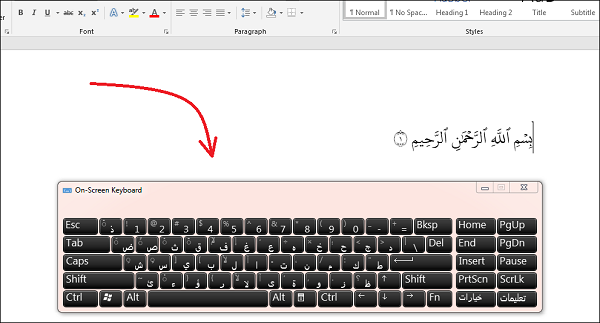
Buka Settings, lalu pilih Time & Language, kemudian Language. Klik Add a language dan cari Arab, lalu instal paket bahasanya. Setelah selesai, pastikan Anda mengatur keyboard layout ke Arab agar bisa mengetik langsung.
Jika Anda menggunakan laptop dengan sistem operasi yang sudah berbahasa Cina atau Inggris, jangan khawatir. Cara mengubah komputer bahasa Cina ke Indonesia atau ke bahasa lain tetap sama, hanya perlu menambahkan bahasa Arab sebagai bahasa tambahan. Setelah itu, Anda bisa menggunakan shortcut Alt+Shift untuk berpindah antar bahasa input.
Mengubah Arah Teks dan Posisi Tulisan Arab
Salah satu masalah umum saat mengubah tulisan Arab di Word adalah teks yang terbalik atau tidak rata kanan. Ini terjadi karena Word belum mengenali bahwa teks tersebut harus ditulis dari kanan ke kiri. Solusinya, blok teks Arab yang sudah diketik, lalu klik kanan dan pilih Paragraph, kemudian atur Alignment menjadi Right.
Anda juga bisa menggunakan tombol pintas Ctrl+Shift+Right untuk langsung mengubah arah teks menjadi kanan-ke-kiri. Pastikan juga Anda tidak mencampur teks Latin dan Arab dalam satu paragraf tanpa pemisah yang jelas, karena bisa membuat format menjadi kacau. Dengan pengaturan ini, tulisan Arab akan tampil seperti di dokumen resmi berbahasa Arab.
Mengubah Font dan Ukuran Tulisan Arab agar Lebih Indah
Word menyediakan beberapa font yang mendukung aksara Arab, seperti Traditional Arabic, Simplified Arabic, dan Amiri. Untuk mengubah font, cukup blok teks Arab, lalu pilih font yang diinginkan dari menu Home. Font Traditional Arabic sering menjadi pilihan utama karena bentuknya yang jelas dan mudah dibaca.
Selain font, Anda juga bisa mengubah ukuran huruf agar proporsional dengan dokumen. Untuk dokumen formal seperti skripsi atau laporan, ukuran 14 atau 16 biasanya lebih nyaman dibaca. Jangan lupa untuk mengatur spasi antar baris agar teks Arab tidak terlihat rapat atau tumpang tindih.
Mengubah Tulisan Arab dari Hasil Salinan atau Gambar
Jika Anda memiliki tulisan Arab dari sumber lain seperti PDF atau situs web, Anda bisa menyalinnya langsung ke Word. Namun, terkadang hasil salinan memiliki format yang berantakan. Cara mengubah tabel menjadi tabel terbuka atau merapikan paragraf bisa dilakukan dengan menggunakan fitur Clear Formatting di Word.
Untuk tulisan Arab yang berupa gambar, Anda perlu menggunakan OCR atau aplikasi pengenal teks seperti Google Lens. Setelah teks berhasil diekstrak, Anda bisa menempelkannya ke Word dan mengubah formatnya sesuai kebutuhan. Cara mengubah format tabel jadi lebih berwarna juga bisa diterapkan untuk membuat dokumen lebih menarik, tetapi pastikan teks Arab tetap jelas terbaca.
Menggunakan Fitur Find and Replace untuk Mengubah Kata Tertentu
Jika Anda ingin mengubah kata atau frasa Arab tertentu secara massal, gunakan Ctrl+H untuk membuka Find and Replace. Ketik kata yang ingin diganti di kolom Find what, lalu kata pengganti di Replace with. Fitur ini sangat membantu jika Anda perlu mengganti istilah yang sama di banyak tempat.
Pastikan Anda memilih arah pencarian yang tepat, misalnya All untuk mengganti seluruh dokumen. Cara mengubah pecahan biasa ke desimal juga bisa dilakukan dengan fitur ini jika Anda bekerja dengan angka, tetapi untuk teks Arab, pastikan tidak ada spasi ganda yang ikut terpengaruh.
Cara Mengubah Tulisan Arab di Word Menggunakan Keyboard
Bagi yang sering mengetik Arab, menguasai shortcut keyboard adalah kunci efisiensi. Selain Alt+Shift untuk berpindah bahasa, Anda bisa menggunakan Ctrl+Shift+Right untuk mengubah arah paragraf. Ini adalah cara mengubah bahasa zoom di laptop yang juga berlaku untuk Word, karena shortcut tersebut berfungsi global di banyak aplikasi.
Jika Anda menggunakan laptop Lenovo, cara mengubah ke bahasa Indonesia di laptop Lenovo atau ke Arab sama saja, yaitu melalui Language Settings. Pastikan Anda memilih Arabic (Saudi Arabia) atau Arabic (Egypt) sebagai preferensi, karena perbedaan dialek tidak memengaruhi penulisan.
Mengatasi Masalah Umum Saat Mengetik Arab di Word
Salah satu masalah yang sering muncul adalah huruf Arab yang tidak tersambung atau terpisah-pisah. Ini biasanya terjadi karena font yang dipilih tidak mendukung ligatur Arab. Ganti font ke Traditional Arabic atau Arial (yang sudah mendukung Arab) untuk memperbaikinya.
Masalah lain adalah angka Arab yang tampil sebagai angka Latin. Untuk mengubahnya, buka File > Options > Advanced, lalu pada bagian Editing Options, centang opsi Use Hijri Calendar jika diperlukan. Anda juga bisa mengubah format angka melalui Numbering and Date Format di pengaturan bahasa.
Mengubah Dokumen Arab ke Format Lain
Setelah selesai mengubah tulisan Arab di Word, Anda mungkin perlu mengubah dokumen ke format lain seperti PDF atau gambar. Cara mengubah PPT ke Word sudah umum, tetapi untuk dokumen Arab, pastikan hasil ekspor tetap mempertahankan arah dan font. Gunakan Save As dan pilih PDF untuk hasil yang stabil.
Jika ingin mengubah halaman Word menjadi gambar, Anda bisa menggunakan fitur screenshot atau ekspor ke JPG melalui aplikasi konverter. Cara mengubah ke JPG bisa dilakukan dengan menyalin area dokumen lalu menempelkannya di Paint atau aplikasi pengedit lainnya. Pastikan resolusi cukup tinggi agar teks Arab tetap tajam.
Kesimpulan
Mengubah tulisan Arab di Word sebenarnya tidak sulit jika Anda memahami pengaturan bahasa, arah teks, dan font yang tepat. Dengan mengikuti langkah-langkah di atas, Anda bisa mengetik dan memformat teks Arab dengan rapi sesuai kebutuhan. Kuncinya adalah aktifkan dukungan bahasa Arab, atur arah kanan-ke-kiri, dan pilih font yang mendukung ligatur.
Jangan ragu untuk bereksperimen dengan berbagai pengaturan agar hasilnya sesuai dengan preferensi Anda. Semakin sering Anda berlatih, semakin cepat Anda menguasai cara mengubah tulisan arab di word. Selamat mencoba dan semoga artikel ini bermanfaat untuk pekerjaan atau studi Anda.
