

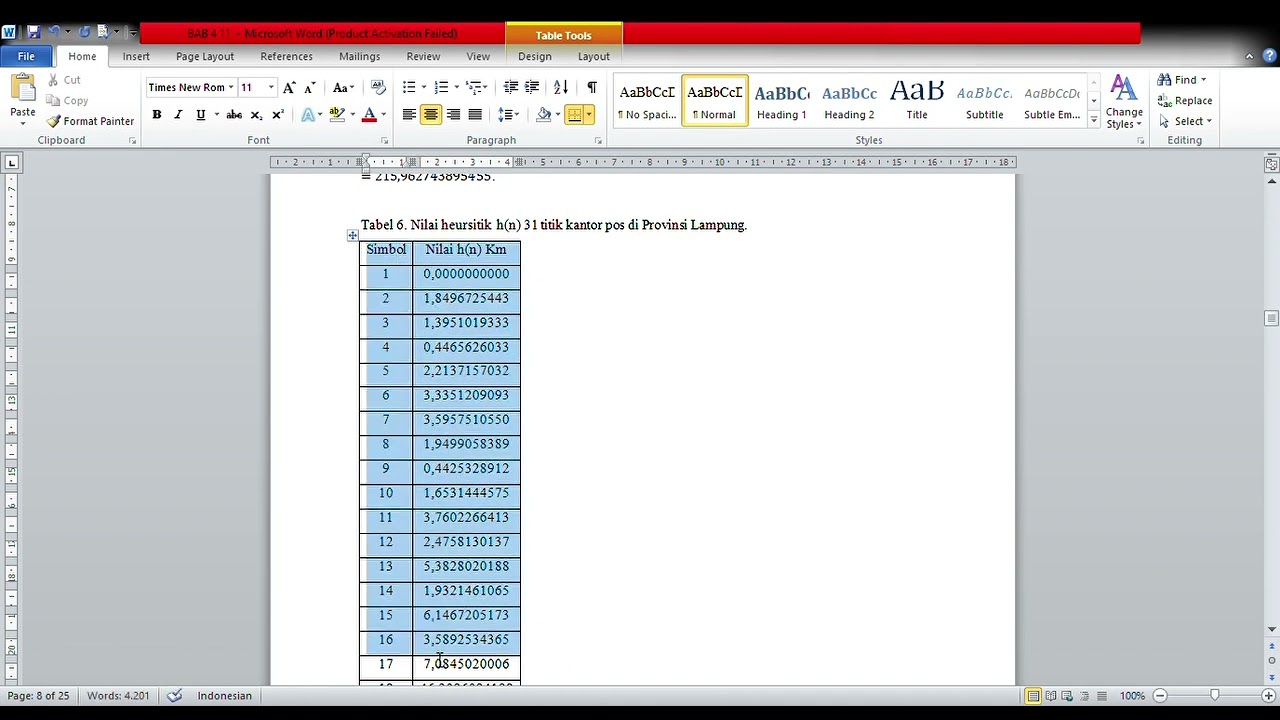

Bekerja dengan angka desimal di word 2007 seringkali memunculkan kendala tanda baca yang tidak sesuai standar lokal. Banyak pengguna di Indonesia membutuhkan koma sebagai pemisah desimal, bukan titik. Artikel ini akan memandu Anda melalui beberapa metode efektif untuk mengubah titik menjadi koma pada tabel Word 2007.
Memahami pengaturan regional windows
Word 2007 secara otomatis mengikuti format angka dari sistem operasi Windows. Jika pengaturan regional komputer Anda menggunakan titik sebagai pemisah desimal, maka Word pun akan menampilkan titik. Anda perlu memeriksa dan mengubah pengaturan ini terlebih dahulu sebelum mengolah tabel.
Metode ini adalah cara paling mendasar dan menyeluruh karena memengaruhi semua program, bukan hanya Word. Dengan mengubah setelan regional, Anda memastikan semua dokumen baru menggunakan koma secara konsisten.
Langkah Mengubah Regional Windows
- Buka Control Panel melalui menu Start, lalu pilih Region and Language atau Regional and Language Options.
- Pada tab Formats, klik tombol Additional settings untuk membuka jendela pengaturan kustom.
- Di bagian Decimal symbol, ganti tanda titik (.) dengan koma (,), lalu klik OK untuk menyimpan perubahan.
- Setelah itu, restart Word 2007 agar pengaturan baru diterapkan pada dokumen yang sedang Anda kerjakan.
Perlu diingat bahwa metode ini juga akan mengubah format tanggal dan mata uang di sistem Anda. Jika tidak ingin memengaruhi program lain, gunakan metode alternatif yang hanya berlaku di dalam dokumen Word.
Menggunakan Fitur Find and Replace untuk Mengganti Titik
Fitur Find and Replace di Word 2007 sangat berguna untuk mengganti karakter secara massal. Anda dapat mengubah semua titik menjadi koma dalam tabel tanpa harus mengedit satu per satu. Namun, metode ini perlu dilakukan dengan hati-hati agar tidak mengubah titik di akhir kalimat atau bagian lain.
Untuk hasil yang lebih presisi, sebaiknya Anda hanya menyeleksi area tabel tertentu sebelum menjalankan perintah Replace. Dengan cara ini, Anda menghindari penggantian titik pada teks di luar tabel yang mungkin tidak diinginkan.
Langkah Menggunakan Find and Replace
- Blok seluruh sel tabel yang ingin diubah, atau letakkan kursor di dalam tabel jika ingin memproses seluruh isi.
- Tekan tombol Ctrl + H untuk membuka kotak dialog Find and Replace.
- Pada kolom Find what, ketik tanda titik (.), dan pada kolom Replace with, ketik tanda koma (,).
- Klik tombol Replace All untuk mengganti semua titik dalam area yang dipilih.
- Periksa kembali hasilnya, karena Word mungkin mengganti titik pada angka desimal maupun titik di dalam teks.
Metode ini cepat dan praktis, tetapi memiliki risiko jika tabel Anda mengandung titik sebagai bagian dari teks biasa. Pastikan Anda memeriksa setiap sel setelah proses penggantian untuk memastikan tidak ada kesalahan.
Menggunakan Format Angka pada Tabel Word
Word 2007 juga menyediakan fitur pemformatan angka khusus untuk sel tabel yang berisi data numerik. Dengan menggunakan format angka, Anda dapat menentukan simbol desimal secara spesifik tanpa mengubah pengaturan global. Fitur ini biasanya tersedia melalui menu Layout pada tab Table Tools.
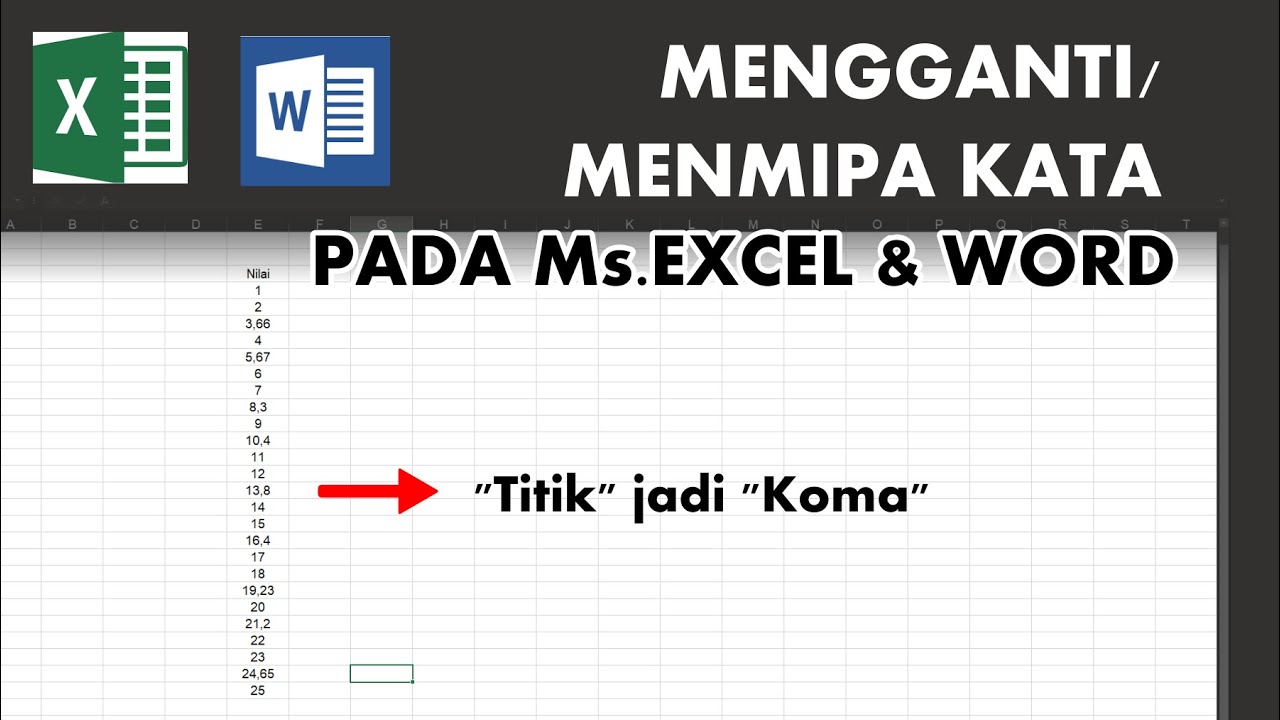
Meskipun Word 2007 tidak memiliki opsi langsung untuk mengganti titik dengan koma di dalam format angka, Anda dapat memanfaatkan fitur Equation atau field untuk menampilkan angka dengan pemisah desimal yang benar. Namun, metode ini lebih rumit dan jarang digunakan untuk kebutuhan sederhana.
Alternatif yang lebih mudah adalah dengan menggunakan Excel untuk mengolah data angka, lalu menyalin hasilnya kembali ke Word. Excel memiliki kontrol format angka yang lebih baik dan dapat disesuaikan dengan standar Indonesia.
Menggunakan Makro untuk Mengganti Titik Menjadi Koma
Bagi pengguna yang sering bekerja dengan tabel berisi banyak angka, membuat makro sederhana bisa menjadi solusi efisien. Makro dapat diprogram untuk mengganti semua titik menjadi koma hanya di dalam tabel, tanpa memengaruhi teks lain. Anda perlu mengaktifkan tab Developer terlebih dahulu di Word 2007.
Setelah tab Developer aktif, Anda dapat menulis kode VBA singkat yang memproses setiap sel dalam tabel. Kode tersebut akan memeriksa setiap karakter dan mengganti titik yang berada di antara angka dengan koma. Metode ini membutuhkan sedikit pengetahuan pemrograman, tetapi sangat menghemat waktu untuk dokumen besar.
Contoh Kode VBA Sederhana
Kode berikut dapat Anda tempel di dalam modul VBA setelah menekan Alt + F11. Kode ini akan memproses semua tabel dalam dokumen aktif dan mengganti titik desimal dengan koma.
Setelah menjalankan makro, Anda dapat menyimpannya untuk digunakan kembali di dokumen lain. Pastikan untuk menguji pada salinan dokumen terlebih dahulu agar tidak terjadi kesalahan yang tidak diinginkan.
Kesimpulan
Mengubah titik menjadi koma pada tabel Word 2007 dapat dilakukan melalui beberapa cara, mulai dari mengubah pengaturan regional hingga menggunakan makro. Pilih metode yang paling sesuai dengan kebutuhan dan tingkat kenyamanan Anda. Jika Anda hanya membutuhkan perubahan sekali, Find and Replace adalah cara tercepat, sedangkan untuk penggunaan rutin, makro adalah investasi yang baik.
Dengan memahami langkah-langkah di atas, Anda dapat bekerja dengan angka desimal sesuai standar Indonesia tanpa hambatan. Selalu periksa kembali hasil akhir untuk memastikan tidak ada titik yang tertinggal atau koma yang salah tempat. Semoga panduan ini bermanfaat dan membantu Anda menyelesaikan pekerjaan dengan lebih efisien.
