

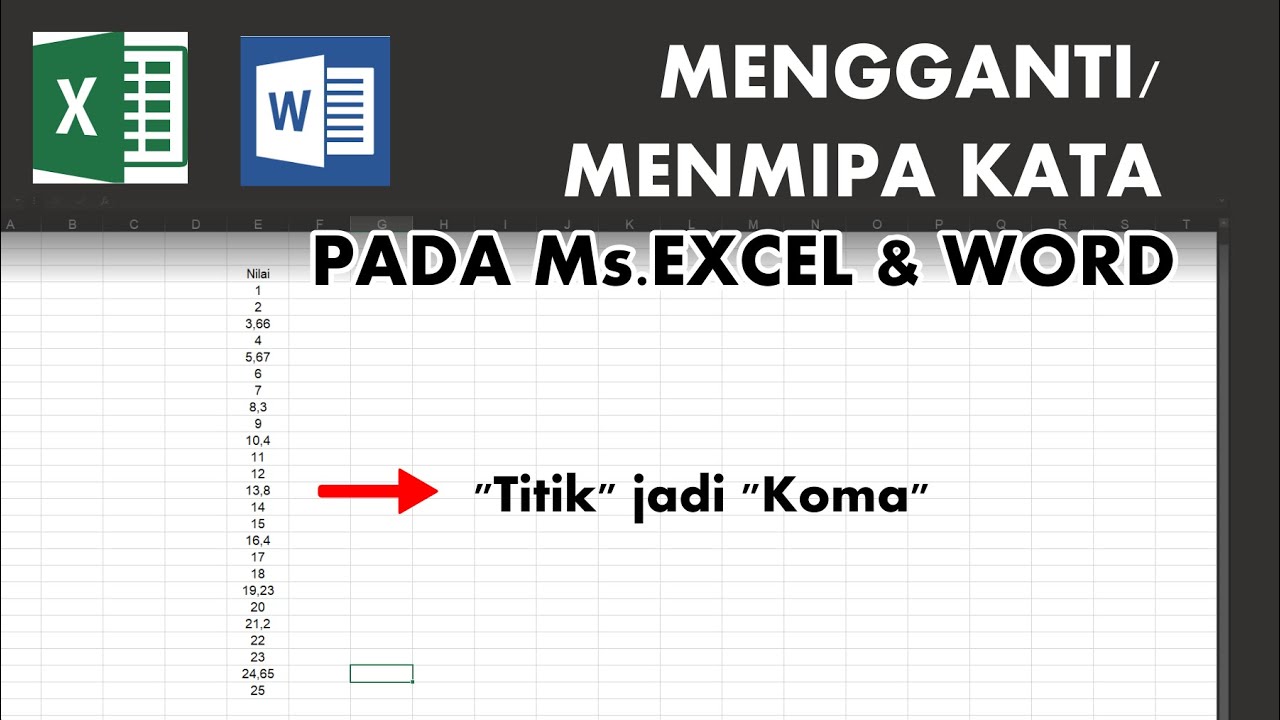

Microsoft Word 2007 sering digunakan untuk mengetik dokumen, termasuk laporan keuangan atau data statistik. Terkadang, format angka menggunakan titik sebagai pemisah desimal, padahal di Indonesia standarnya adalah koma. Artikel ini akan memandu Anda mengubah titik menjadi koma pada Word 2007 secara praktis.
Masalah ini biasanya muncul saat menyalin data dari aplikasi lain atau karena pengaturan regional komputer yang belum sesuai. Anda tidak perlu mengubah satu per satu secara manual karena ada cara otomatis yang lebih efisien.
Menggunakan Fitur Find and Replace
Fitur find and replace adalah solusi paling sederhana untuk mengganti titik dengan koma dalam jumlah banyak. Cara ini bekerja untuk seluruh teks dalam dokumen sekaligus, tanpa mengubah angka secara manual.
Anda bisa membuka kotak dialog ini dengan menekan tombol Ctrl+H pada keyboard. Langkah ini berlaku untuk semua versi Word, termasuk Word 2007, dan sangat efektif untuk dokumen panjang.
Langkah-langkah Find and Replace
Pertama, tekan Ctrl+H untuk membuka jendela Find and Replace. Kemudian, pada kolom Find what, ketik tanda titik (.), dan pada kolom Replace with, ketik tanda koma (,).
Setelah itu, klik tombol Replace All untuk mengganti semua titik menjadi koma secara bersamaan. Word akan menampilkan jumlah penggantian yang dilakukan, dan Anda bisa menekan OK untuk menutup notifikasi tersebut.
Perlu diingat, cara ini akan mengganti semua titik di dokumen, termasuk titik di akhir kalimat. Oleh karena itu, pastikan Anda hanya menggunakan metode ini pada dokumen yang berisi data angka, bukan teks naratif biasa.
Mengubah Pengaturan Regional di Windows
Alternatif lain adalah mengubah pengaturan regional pada sistem operasi Windows. Pengaturan ini memengaruhi cara Word 2007 menampilkan format angka secara default, termasuk pemisah desimal.
Dengan mengubah format regional menjadi Indonesia, Word akan otomatis menggunakan koma sebagai pemisah desimal saat Anda mengetik. Ini adalah solusi jangka panjang yang mencegah masalah serupa terjadi di masa depan.
Cara Mengubah Regional Windows
Buka Control Panel melalui menu Start, lalu pilih Region and Language atau Clock, Language, and Region. Pada tab Formats, pilih Indonesian dari daftar drop-down, lalu klik Apply dan OK untuk menyimpan perubahan.
Setelah mengubah pengaturan ini, restart Word 2007 agar perubahan berlaku. Dokumen baru yang Anda buat akan menggunakan koma secara otomatis, tetapi dokumen lama tetap perlu diubah secara manual atau dengan Find and Replace.
Metode ini sangat berguna jika Anda sering bekerja dengan angka dalam bahasa Indonesia. Namun, perlu diingat bahwa perubahan ini juga memengaruhi aplikasi lain yang menggunakan format regional.
Menggunakan Format Cells di Tabel Word
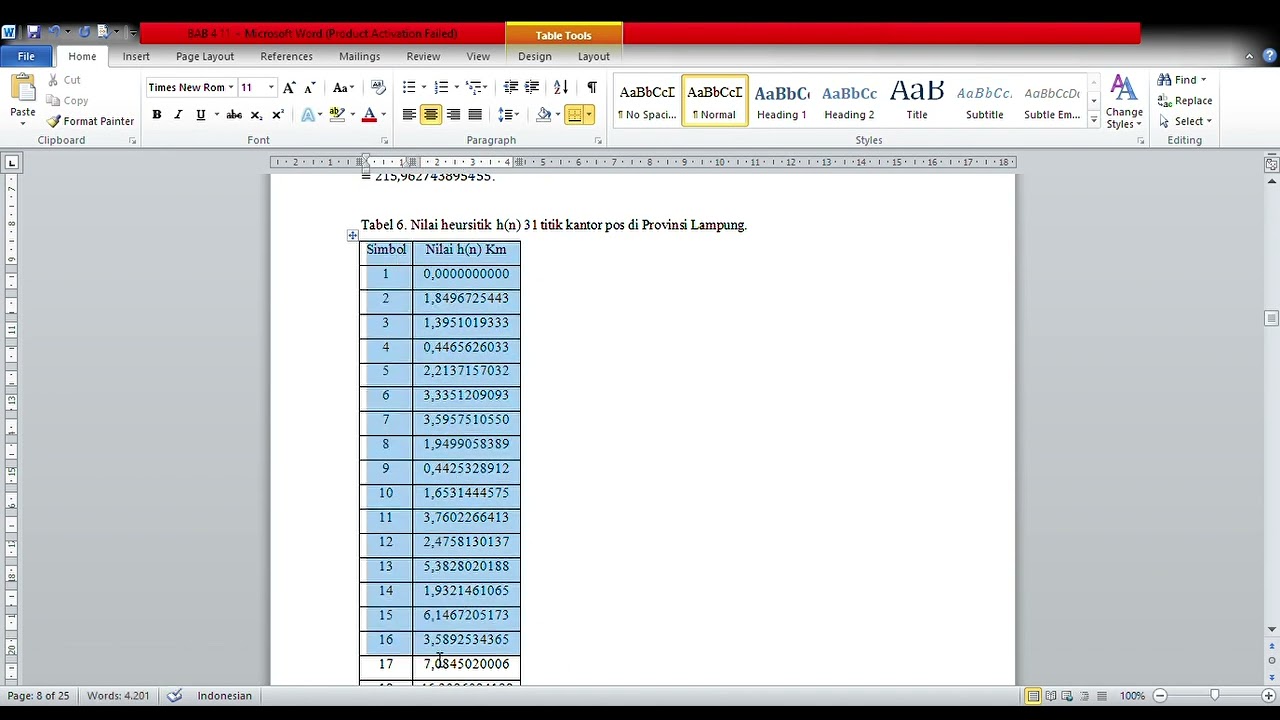
Jika data Anda berada dalam tabel Word, Anda bisa menggunakan fitur format angka untuk mengubah pemisah desimal. Word 2007 menyediakan opsi format angka pada tabel yang bisa disesuaikan dengan kebutuhan.
Cara ini lebih selektif karena hanya mengubah angka di dalam sel tabel, bukan seluruh teks dokumen. Anda bisa menerapkannya pada satu sel, beberapa sel, atau seluruh kolom sekaligus.
Langkah Memformat Angka di Tabel
Pilih sel atau kolom yang berisi angka, lalu klik kanan dan pilih Format Cells. Pada dialog yang muncul, pilih kategori Number, lalu atur Decimal Separator menjadi koma.
Jika opsi ini tidak tersedia, Anda bisa menggunakan Find and Replace khusus untuk area tabel yang dipilih. Caranya tetap sama, hanya saja Anda perlu menyorot sel tertentu sebelum menekan Ctrl+H.
Metode ini sangat cocok untuk dokumen laporan keuangan atau data statistik yang membutuhkan presisi tinggi. Anda juga bisa menggabungkan metode ini dengan pengaturan regional untuk hasil maksimal.
Kesimpulan
Mengubah titik menjadi koma pada Word 2007 bisa dilakukan dengan tiga cara utama, yaitu Find and Replace, pengaturan regional, dan format sel tabel. Setiap metode memiliki kelebihan tergantung pada kebutuhan dokumen Anda.
Untuk dokumen teks biasa, gunakan Find and Replace karena cepat dan praktis. Sedangkan untuk pekerjaan jangka panjang, ubah pengaturan regional agar Word otomatis menggunakan koma. Jangan lupa untuk selalu memeriksa hasil penggantian agar tidak ada titik yang terlewat atau salah ganti.
